


近年來興起的H5頁面,不僅成本低,營銷效果也很不錯,很多商家都會使用H5頁面來營銷。那大家知道旅游營銷H5頁面設計與制作的步驟是怎樣的嗎?今天就跟faceui小編一起來了解一下吧。
方法/步驟1:
選擇模板
首先進入網站后注冊賬號并登錄后,即可進入制作界面。在界面上可以看很多可供使用的模板,根據自己的需要,點擊相應的模板。
方法/步驟2:
進入制作平臺
選擇完模板后,會自動進入制作平臺。在制作平臺上,主要分三大區域:左側的作品結構顯示區域,中間的是作品制作區域,右側的是組件屬性修改區域。

旅游營銷H5頁面設計與制作(圖片來自網絡)
方法/步驟1:
文字
1、功能定義:用于展示文字內容,通過修改文字的顯示屬性,可以生成各式各樣的顯示效果。
2、操作方法:點擊右側的文字選項,編輯面板的右上角會出現文字輸入框,雙擊輸入框可以修改文字內容;修改右側的屬性選項,可以改變文字的顯示樣式。
3、屬性說明:
1)字體:改變文字的字體,提供的是兔展數據庫的字體,非電腦本地字體。
2)字號:修改文字的顯示大小。
3)行距:修改兩行文字間的間距。
4)調色板:修改文字顏色。
5)寬度:修改文字輸入框的寬度,單位像素。
6)高度:修改文字輸入框的高度,單位像素。
7)透明度:修改文字的透明度,100%為不透明,0%為全透明。
8)旋轉:調整文字與水平線的夾角,正數為順時針旋轉,負數為逆時針旋轉。
方法/步驟2:
圖片
1、功能解釋:用于顯示圖片,通過修改圖片的顯示屬性,可以改變圖片的大小、透明度、角度等。
2、操作方法:
1)激活功能:點擊右側的圖片選項,編輯面板的右上角會出現兔展的logo圖片。
2)上傳新圖片:點擊屬性欄中的上傳按鈕,上傳本地電腦中的圖片進入替換。
3)圖片庫中的圖片:如果之前已經上傳過圖片,可以從圖片庫中選擇需要顯示的圖片。
4)截圖:按住鼠標左鍵拖動選擇圖片區域,然后點擊截圖按鈕或者雙擊選中的圖片區域,便可以裁剪出選中的圖片區域。
3、屬性說明:
1)寬度:修改圖片的寬度。
2)高度:修改圖片的高度。
3)原比例:此選項打上勾好,圖片的寬度和高度將按照圖片原來的比例顯示,修改其中的一個數值,另外一個數值會除之改變。
4)透明度:修改圖片的透明度,100%為不透明,0%為全透明。
5)旋轉:調整圖片與水平線的夾角,正數為順時針旋轉,負數為逆時針旋轉。
方法/步驟3:
按鈕
1、功能解釋:用于添加鏈接按鈕,可以添加一切頁面的鏈接,如:微博鏈接、微信公眾號關注鏈接、官網鏈接、淘寶鏈接等等。
2、操作方法:點擊右側的按鈕選項,編輯面板的右上角會出現文字輸入框;修改右側的屬性選項,可以改變按鈕的參數和樣式。
3、屬性說明:
1)文字:修改按鈕上顯示的文字。
2)鏈接:需要按鈕鏈接到的頁面,注意鏈接開頭要包含“ http:// ”。
3)填充色:按鈕上的背景顏色。
4)邊框色:按鈕的邊框顏色。
5)形狀-邊框:修改邊框的寬度,“0”代表按鍵無邊框。
6)邊框-圓角:修改邊框邊角的圓潤程度,數值越大,按鈕邊角越圓潤。
7)寬度:修改按鈕的寬度。
8)高度:修改按鈕的高度。
9)透明度:修改按鈕的透明度,100%為不透明,0%為全透明。
10)旋轉:調整按鈕與水平線的夾角,正數為順時針旋轉,負數為逆時針旋轉。
方法/步驟4:
表單
1、功能解釋:是允許用戶在表單中輸入并提交文本信息的功能組件,用戶提交的信息可以在帳戶欄目下的表單數據中顯示。表單中,可以自定義每個選項的名稱和項目的數量。
2、操作方法:點擊右側的表單選項,彈出新建表單窗口,對表單內容進入添加。
3、屬性說明:
1)表單標題:添加表單的標題。
2)行標題:添加表單的行標題。
3)按鈕內容:添加按鈕的顯示文字。
方法/步驟5:
底圖
1、功能解釋:設置頁面的背景顏色或者圖片。
2、操作方法:點擊右側的背景選項,對具體屬性進行修改。
3、屬性說明:
1)背景色:修改背景顏色,背景顏色將以純色顯示。
2)上傳新圖片:點擊屬性欄中的上傳按鈕,上傳本地電腦中的圖片作為背景。
3)圖片庫中的圖片:如果之前已經上傳過圖片,可以從圖片庫中選擇需要顯示的圖片作為背景。
4)截圖:按住鼠標左鍵拖動選擇圖片區域,然后點擊截圖按鈕或者雙擊選中的圖片區域,便可以裁剪出選中的圖片區域作為背景。
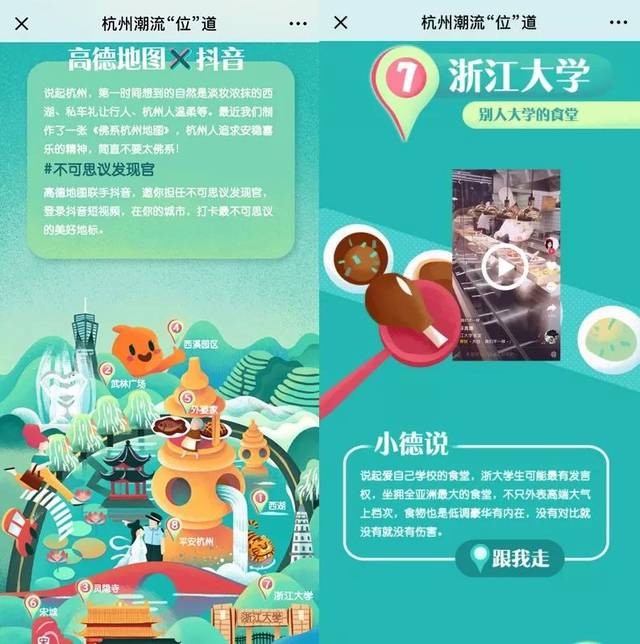
旅游營銷H5頁面設計與制作(圖片來自網絡)
方法/步驟6:
音樂
1、功能解釋:設置修改當前作品的背景音樂。
2、操作方法:
點擊右側的配置選項,點擊選擇文件按鈕,從彈出的窗口中選擇出本地電腦的音頻文件,點擊確定,然后點擊上傳按鈕。
以上文章中,faceui小編給大家介紹了旅游營銷H5頁面設計與制作的步驟是怎樣的相關內容,希望對大家有所幫助。H5頁面營銷效果還是很不錯的,可以找專業的設計公司來設計制作。

 在微信中搜索faceui
